Algemeen
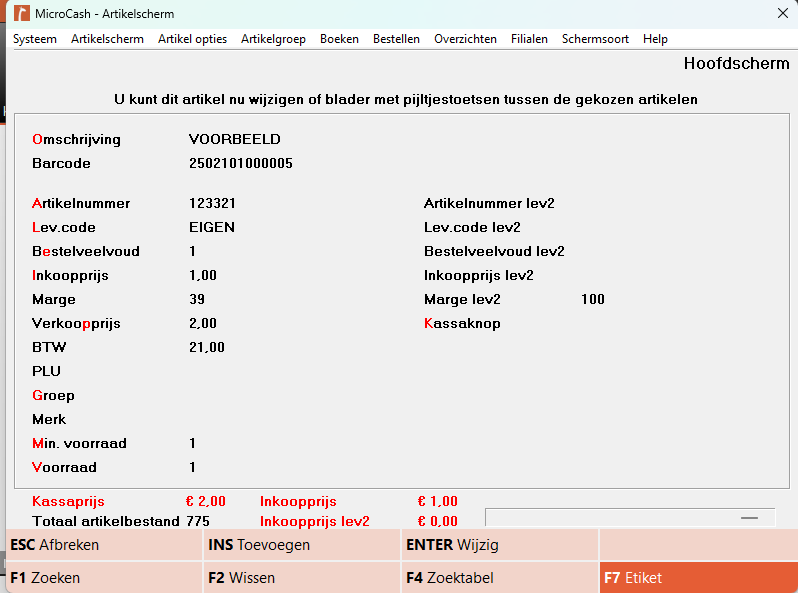
In het artikelscherm beheert u het artikelbestand van Microcash.
U kunt hier artikelen zoeken, bekijken, toevoegen, wijzigen of verwijderen.
Het artikelscherm toont verschillende artikelgegevens, zoals de omschrijving, barcode, prijsinformatie, BTW, groep, voorraad en leveranciergegevens.
Naar het artikelscherm
U opent het artikelscherm vanuit het hoofdmenu van Microcash.
Druk op F2 – Artikelen of klik op de tegel Artikelen in het hoofdmenu.
Opbouw van het scherm
In het artikelscherm worden de gegevens van een artikel weergegeven of ingevuld.
In het midden van het scherm ziet u de beschikbare artikelvelden, zoals omschrijving, barcode, artikelnummer, prijzen, BTW, groep en voorraad.
Wanneer er een artikel is geopend, kunt u de artikelgegevens bekijken of wijzigen. Met de pijltjestoetsen kunt u door de geselecteerde artikelen bladeren.
Onderaan het scherm staan de belangrijkste functietoetsen:
- ESC – Afbreken: teruggaan of een actie annuleren.
- INS – Toevoegen: een nieuw artikel toevoegen.
- ENTER – Wijzig: het geopende artikel aanpassen.
- F1 – Zoeken: een artikel zoeken.
- F2 – Wissen: het geopende artikel verwijderen.
- F4 – Zoektabel: Vorige zoekresultaat weergeven.
- F7 – Etiket: een etiket voor het artikel maken of afdrukken.
Sommige veldnamen bevatten een rode letter. Deze rode letters kunnen gebruikt worden als sneltoets om direct naar het betreffende veld te gaan.
Wanneer een artikel meer informatie bevat dan op één scherm past, kunt u met de knoppen op het toetsenbord PageDown naar het volgende scherm gaan. Met PageUp gaat u terug naar het vorige scherm.
Taakbalk bovenin het artikelscherm
Bovenin het artikelscherm staat een taakbalk met verschillende menu-opties. Hiermee kunt u aanvullende functies binnen het artikelscherm openen.
De taakbalk bevat onder andere de volgende onderdelen:
Systeem: algemene systeemfuncties.
Artikelscherm: functies die direct betrekking hebben op het artikelscherm.
Artikel opties: aanvullende opties voor het geselecteerde artikel.
Artikelgroep: functies voor artikelgroepen en groeperingen.
Boeken: functies voor voorraad gerelateerde boekingen.
Bestellen: functies voor het plaatsen of beheren van bestellingen.
Overzichten: verschillende overzichten en rapportages.
Filialen: functies voor filialen.
Schermsoort: Schakelen tussen verschillende schermen voor diverse artikelinformatie.
Help: toegang tot hulpinformatie en ondersteuning.
Velden beheren
In het artikelscherm kunt u zelf bepalen welke velden zichtbaar zijn. Wanneer een gewenst veld niet in het overzicht staat, kunt u dit veld toevoegen.
Klik hiervoor met de rechtermuisknop op een lege plek in het artikelscherm en kies Veld kiezen. Selecteer vervolgens het gewenste veld om deze toe te voegen aan het scherm.
Wilt u de naam van een bestaand veld aanpassen? Klik dan met de rechtermuisknop op het betreffende veld en kies Veldnaam wijzigen.
Let op! een veld kan ook op een andere schermweergave aanwezig zijn. Via Schermsoort kunt u wisselen tussen verschillende schermindelingen en controleren waar het veld wordt weergegeven.
- Leveranciers tonen
Met de optie Leveranciers tonen kunt u in het artikelscherm een overzicht openen van alle leveranciers die aan een artikel gekoppeld zijn.
U opent deze functie door in het artikelscherm met de rechtermuisknop te klikken en te kiezen voor Leveranciers tonen.
In het overzicht ziet u per leverancier de bijbehorende gegevens, zoals de leverancierscode, het artikelnummer, de inkoopprijs en het bestelveelvoud.
Wilt u instellen bij welke leverancier het artikel standaard besteld moet worden? Selecteer dan de gewenste leverancier door het rondje in de kolom Bestel aan te vinken.
De geselecteerde leverancier wordt vervolgens gebruikt als vaste bestelleverancier voor het artikel.
Let op! Het artikelscherm dient opnieuw geopend te worden nadat deze instelling is aangevinkt, dit omdat het scherm opnieuw geladen moet worden.
Voorraad per filiaal openen
Met de optie Filialen kunt u in het artikelscherm een overzicht openen van de voorraadgegevens per filiaal. Dit is handig wanneer u snel wilt controleren hoeveel voorraad van een artikel aanwezig is in de verschillende filialen.
Klik in het artikelscherm met de rechtermuisknop en kies vervolgens voor Filialen.
Er wordt daarna een tabel geopend waarin de filialen worden weergegeven. Per filiaal ziet u de voorraadgegevens van het geselecteerde artikel.
In het overzicht ziet u per filiaal onder andere:
Voorraad: de actuele voorraad van het artikel per filiaal.
Minimumvoorraad: de minimale voorraad die voor het filiaal is ingesteld.
Maximumvoorraad: de maximale voorraad die voor het filiaal is ingesteld.
Jaargegevens: aanvullende aantallen per jaar, indien beschikbaar.
Let op! Het artikelscherm dient opnieuw geopend te worden nadat deze instelling is aangevinkt, dit omdat het scherm opnieuw geladen moet worden.
Artikelen zoeken
Druk in het artikelscherm op F1 – Zoeken.
De cursor komt nu in het zoekveld te staan.
U kunt zoeken op verschillende artikelgegevens, zoals:
- omschrijving;
- barcode;
- artikelnummer;
- leverancierscode;
- groep;
- merk.
Gebruik de pijltjestoetsen om tussen de zoekvelden te wisselen.
Wilt u zoeken op meerdere woorden in de omschrijving? Scheid deze woorden dan met een komma.
Voorbeeld: para,500 om te zoeken naar artikelen waarin zowel “para” als “500” voorkomt.
Druk op F12 om de zoekopdracht te starten.
Wanneer er één resultaat is, wordt het artikel direct geopend.
Zijn er meerdere resultaten, dan verschijnt er een lijst. Selecteer het juiste artikel met de pijltjestoetsen en druk op ENTER.
Specifiek artikel bekijken
Om een specifiek artikel snel te vinden in het artikelscherm, kunt u de barcode scannen met een barcodescanner. Het artikel verschijnt vervolgens direct in beeld.
Artikelen toevoegen
Druk in het artikelscherm op INS – Toevoegen om een nieuw artikel aan te maken.
Vul vervolgens de artikelgegevens in, zoals omschrijving, barcode, prijs, BTW, groep en voorraad.
Met de pijltjestoetsen kunt u naar het volgende veld gaan.
Bij bepaalde velden, zoals BTW, Groep en Leverancierscode, kunt u kiezen uit een lijst. Ga naar het gewenste veld en druk op F10 om de keuzelijst te openen. Selecteer de juiste optie en bevestig met F12.
Wilt u Microcash een unieke barcode voor een product laten genereren? Dan kunt u drukken op de knop F1 - Barcode maken
Wanneer alle verplichte gegevens zijn ingevuld, bevestigt u het nieuwe artikel met F12.
Ontbreekt er verplichte informatie? Dan geeft Microcash hiervan een melding, zodat u de gegevens alsnog kunt invullen.
Let op! De optie F10 - Kiestabel is alleen zichtbaar op velden waar dit van toepassing is.
Artikelen wijzigen
Zoek eerst het artikel op dat u wilt aanpassen, dit doet u met de knop F1 - zoeken.
Druk vervolgens op ENTER om het artikel te wijzigen.
U kunt ook de rode sneltoets gebruiken die bij het gewenste veld hoort.
Pas de gewenste gegevens aan en bevestig de wijziging met F12.
Let op: een bestaande barcode kan niet worden gewijzigd. Wel kunt u een extra barcode toevoegen. Meer informatie hierover vindt u in de handleiding: [Handleiding Extra barcodes plaatsen].
Artikelen verwijderen
Zoek eerst het artikel op dat u wilt verwijderen.
Druk vervolgens op F2 – Wissen.
Microcash vraagt om een bevestiging.
Druk op Enter om het artikel definitief te verwijderen.
Wilt u het verwijderen annuleren? Druk dan op ESC.
Geavanceerd zoeken
Tijdens het zoeken in het artikelscherm kunt u zoektekens gebruiken om gerichter te zoeken. Deze zoektekens vult u in bij het gewenste zoekveld, bijvoorbeeld bij Omschrijving, Voorraad, Verkoopprijs, Leverancierscode of Groep.
Met deze zoektekens kunt u specifieker zoeken dan alleen op een normale tekst of waarde.
Groter dan: gebruik >
Voorbeeld: 3> zoekt naar waardes groter dan 3.
Kleiner dan: gebruik <
Voorbeeld: 2< zoekt naar waardes kleiner dan 2.
Groter of gelijk aan: gebruik [
Voorbeeld: 2[ zoekt naar waardes groter dan of gelijk aan 2.
Kleiner of gelijk aan: gebruik ]
Voorbeeld: 2] zoekt naar waardes kleiner dan of gelijk aan 2.
Bevat: gebruik -
Voorbeeld: BS- zoekt naar resultaten waarin “BS” voorkomt.
Bevat niet: gebruik @
Voorbeeld: BS@ zoekt naar resultaten waarin “BS” niet voorkomt.
Is leeg: gebruik .
Voorbeeld: . zoekt naar velden die leeg zijn.
Begint met: gebruik *
Voorbeeld: BS* zoekt naar resultaten die beginnen met “BS”.
Ongelijk aan: gebruik !
Voorbeeld: BS! zoekt naar resultaten die niet gelijk zijn aan “BS”.
Alleen dit veld: gebruik =
Voorbeeld: 12345= zoekt exact op deze waarde binnen het gekozen veld.
Tussen twee waarden: gebruik -&
Voorbeeld: 2-5& zoekt naar waardes tussen 2 en 5.
Voor datums kunt u dezelfde zoekwijze gebruiken.
Voorbeeld: 03.11.2020-01.01.2021& zoekt naar datums tussen 03-11-2020 en 01-01-2021.
Deze zoektekens kunnen helpen om sneller de juiste artikelen te vinden, vooral wanneer u werkt met grote artikelbestanden of specifieke selecties wilt maken.